En bref
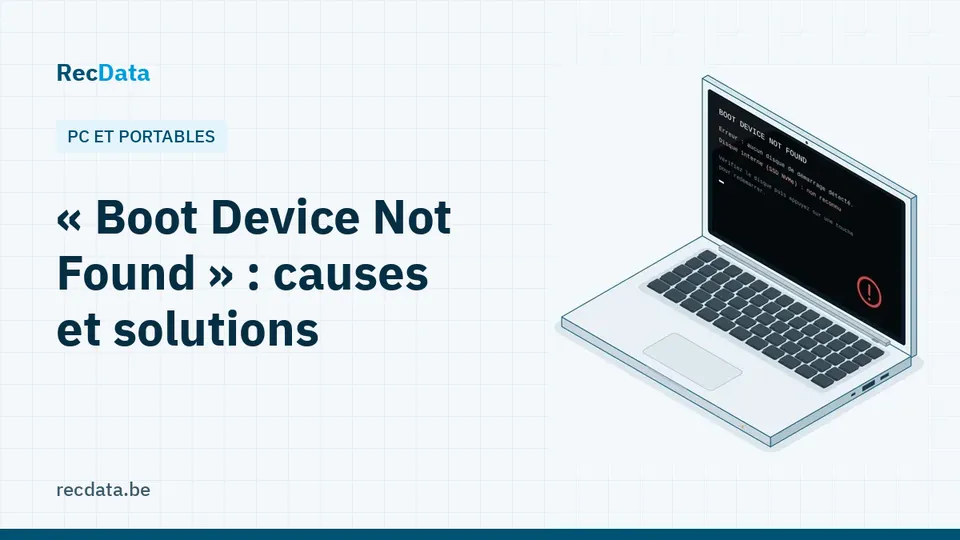
- « Boot Device Not Found » signifie que l'ordinateur ne trouve aucun disque sur lequel démarrer.
- Les causes vont d'un réglage du BIOS ou d'une clé USB oubliée à une panne du disque ou du SSD.
- Vérifiez d'abord si le disque apparaît dans le BIOS : c'est la question qui oriente tout le reste.
- Ne réinstallez pas Windows sur le disque tant que les données ne sont pas récupérées.
Ce que dit le message
Au démarrage, le firmware de l'ordinateur (BIOS ou UEFI) parcourt la liste des périphériques de démarrage configurés et cherche un chargeur de système d'exploitation. S'il n'en trouve aucun, il affiche un message comme « Boot Device Not Found – Please install an operating system on your hard disk » (fréquent sur les HP, avec le code 3F0), « No bootable device » (Acer, Dell), « No Boot Device Found » ou « Reboot and Select proper Boot device » (cartes mères ASUS, MSI et autres). Le message ne dit pas si le disque est en panne ou simplement mal configuré : il faut chercher.
Les causes possibles
| Cause | Indices |
|---|---|
| Clé USB ou disque externe branché | Le BIOS tente de démarrer dessus en premier |
| Ordre de démarrage modifié | Après une mise à jour du BIOS, une pile de sauvegarde vide ou une réinitialisation |
| Mode de démarrage incohérent (UEFI / Legacy) | Le disque est vu mais le système n'est pas trouvé |
| Mode du contrôleur modifié (AHCI, RAID, VMD) | Survient après une mise à jour du BIOS ou une manipulation |
| Chargeur de démarrage endommagé | Après une mise à jour interrompue, une coupure, un double démarrage |
| Disque ou SSD déconnecté | Après une chute, un transport, une intervention |
| Disque ou SSD en panne | Disque absent du BIOS, bruits, échec du diagnostic |
Première étape : le disque est-il visible dans le BIOS ?
Entrez dans le BIOS (selon les marques, touches F2, F10, Suppr ou Échap au démarrage) et regardez la liste des périphériques de stockage ou l'ordre de démarrage.
- Le disque apparaît avec son nom et sa capacité : le matériel est probablement sain, le problème vient de la configuration ou du chargeur de démarrage. Les données sont presque toujours intactes.
- Le disque n'apparaît pas, ou apparaît avec un nom étrange et une capacité nulle : il est déconnecté ou en panne.
Si le disque est visible
- Débranchez les clés USB, cartes mémoire et disques externes, puis redémarrez.
- Vérifiez l'ordre de démarrage : « Windows Boot Manager » doit être en premier en mode UEFI.
- Vérifiez le mode de démarrage : un Windows installé en UEFI ne démarre pas en mode Legacy/CSM, et inversement.
- Vérifiez le mode du contrôleur de stockage : s'il a été modifié (AHCI vers RAID/VMD ou l'inverse), revenez au réglage d'origine.
- Utilisez la réparation du démarrage de Windows depuis une clé d'installation si les étapes précédentes n'ont rien donné. N'utilisez pas les options de réinitialisation qui suppriment les fichiers.
Si le disque n'est pas visible
- Lancez le diagnostic matériel du constructeur : sur HP, touche F2 au démarrage ; sur Dell, F12 puis Diagnostics ; sur Lenovo, l'outil Lenovo Diagnostics. Un échec comme « Short DST Failed » confirme une panne du disque.
- Sur un ordinateur de bureau, vérifiez les câbles SATA et d'alimentation, ou le montage du SSD M.2.
- Sur un portable, si vous êtes à l'aise, vérifiez que le disque ou le SSD est bien enfoncé dans son connecteur. Sur de nombreux ultraportables, le SSD est soudé : ne démontez rien.
- Si le disque fait du bruit (clics, bips), éteignez l'ordinateur.
- Erreur « Short DST Failed » : ce que cela signifie et que faire
- SSD non détecté : pourquoi et comment récupérer vos données
Mes fichiers sont-ils perdus après « Boot Device Not Found » ?
Pas nécessairement. Si le disque est visible dans le BIOS, les fichiers sont presque toujours intacts : seul le démarrage est en cause. Si le disque n'est plus détecté, les données restent généralement présentes sur les plateaux ou dans les puces de mémoire, et se récupèrent en laboratoire. Elles ne sont vraiment menacées que si l'on réinstalle Windows, réinitialise l'ordinateur ou continue à faire tourner un disque mécaniquement défaillant.
Ce qu'il ne faut pas faire
- Réinstaller Windows sur le disque d'origine : l'installation formate la partition système et écrase des données.
- Utiliser la réinitialisation (« Réinitialiser ce PC », récupération d'usine du constructeur) sans avoir sauvegardé les fichiers.
- Relancer le diagnostic ou les réparations en boucle sur un disque qui échoue aux tests.
- Convertir le disque (MBR vers GPT, disque de base vers dynamique) ou modifier les partitions avec des outils tiers.
Récupérer les fichiers avant de réparer
Si le disque est visible et sain, ses fichiers peuvent être copiés en démarrant sur une clé USB de récupération (environnement Windows PE, distribution Linux) ou en retirant le disque pour le brancher sur un autre ordinateur avec un adaptateur. Attention au chiffrement : sur de nombreux ordinateurs récents, Windows active automatiquement BitLocker ou le chiffrement de l'appareil. La clé de récupération, souvent enregistrée dans le compte Microsoft, sera nécessaire pour lire le disque depuis un autre système.
Un exemple
Un portable HP affiche « Boot Device Not Found (3F0) » après être tombé d'un canapé. Le BIOS ne détecte plus le disque dur, et le diagnostic F2 ne le trouve pas. Le disque, retiré et examiné en laboratoire, présente des têtes endommagées par le choc. Après remplacement des têtes en salle blanche et déverrouillage BitLocker avec la clé de récupération retrouvée dans le compte Microsoft de l'utilisateur, toutes les données sont restituées.
Notre service : récupération de données ordinateur portable et pc.
Questions fréquentes
Mes fichiers sont-ils perdus après « Boot Device Not Found » ?
Pas nécessairement : si le disque est visible dans le BIOS, ils sont presque toujours intacts. S'il n'est plus détecté, ils se récupèrent généralement en laboratoire.
Que signifie le code 3F0 sur un HP ?
C'est le code HP de « Boot Device Not Found » : aucun périphérique de démarrage n'a été trouvé.
Faut-il réinstaller Windows ?
Pas avant d'avoir récupéré vos fichiers : la réinstallation écrase une partie du disque.
Mon disque est chiffré par BitLocker, que faire ?
Retrouvez la clé de récupération, souvent dans votre compte Microsoft : elle est indispensable pour lire le disque depuis un autre système.
Vos données sont importantes ?
N'essayez rien qui puisse aggraver la panne. Le diagnostic est gratuit et vous recevez un devis ferme avant toute intervention.
Demander un diagnostic gratuit Récupération de données ordinateur portable et pc