En bref
- Il ne faut pas défragmenter un SSD comme un disque dur : l'accès y est quasi instantané, quel que soit l'emplacement des données.
- Windows ne défragmente pas les SSD : l'outil « Optimiser les lecteurs » y envoie le TRIM.
- Le TRIM améliore les performances mais efface les données supprimées : la récupération devient très difficile.
- Les outils tiers de défragmentation n'apportent rien sur un SSD et consomment de l'endurance.
Pourquoi on défragmentait les disques durs
Sur un disque dur, un fichier est découpé en blocs qui devraient idéalement se suivre sur le plateau. Au fil des créations, suppressions et modifications, le système de fichiers range les nouveaux blocs là où il trouve de la place : un fichier se retrouve fragmenté en morceaux dispersés. Pour le lire, la tête doit se déplacer d'un morceau à l'autre, et chaque déplacement coûte plusieurs millisecondes. La défragmentation regroupe les morceaux pour que la tête lise le fichier d'une traite, ce qui accélère sensiblement les disques durs très fragmentés.
Pourquoi c'est inutile sur un SSD
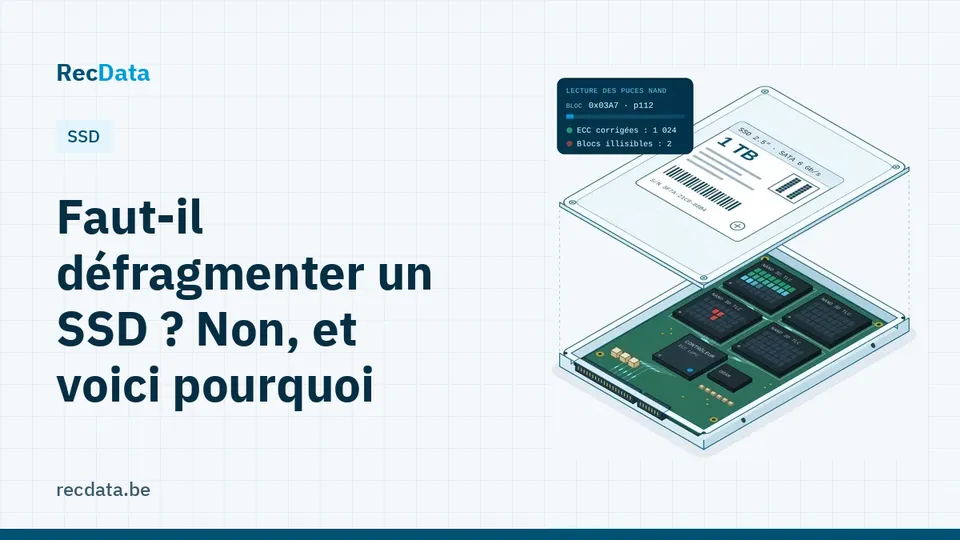
Un SSD n'a pas de tête ni de plateau. Le contrôleur accède à n'importe quelle page de mémoire en quelques dizaines de microsecondes, quelle que soit sa position. Mieux : le contrôleur répartit lui-même les données sur toutes les puces pour paralléliser les accès et équilibrer l'usure. L'ordre « logique » des blocs vu par le système de fichiers n'a aucun rapport avec leur emplacement physique dans la mémoire. Défragmenter un SSD revient donc à déplacer des données pour un bénéfice nul, tout en consommant des cycles d'écriture.
Défragmenter use-t-il le SSD ?
Oui, mais modérément. Une défragmentation complète réécrit une partie importante des données : quelques dizaines ou centaines de gigaoctets. Sur un SSD garanti pour plusieurs centaines de téraoctets écrits, une défragmentation occasionnelle ne le tuera pas. Répétée chaque semaine par un utilitaire tiers mal configuré, elle consomme inutilement de l'endurance, sans aucun gain.
Ce que fait vraiment Windows
L'outil « Défragmenter et optimiser les lecteurs » de Windows détecte le type de support :
| Support | Action de l'optimisation |
|---|---|
| Disque dur | Défragmentation classique |
| SSD | Envoi du TRIM sur tout l'espace libre (« retrim ») |
| SSD avec clichés instantanés actifs | Défragmentation légère possible, très occasionnelle |
| Clé USB, carte mémoire | Généralement non optimisée |
Windows peut en effet défragmenter très rarement un SSD lorsque la fragmentation du système de fichiers NTFS atteint ses limites internes (nombre maximal de fragments par fichier) ou que les clichés instantanés du système (restauration) sont activés. C'est un comportement voulu, limité, qu'il n'y a pas lieu de désactiver.
Le TRIM, l'optimisation utile
Quand vous supprimez un fichier, le système de fichiers marque l'espace comme libre, mais le SSD ne le sait pas : pour lui, ces pages contiennent toujours des données valides, qu'il continue à déplacer lors de sa gestion interne. La commande TRIM (ou UNMAP sur SCSI, Deallocate sur NVMe) informe le contrôleur que ces blocs sont désormais inutiles. Il peut alors les effacer en arrière-plan, ce qui :
- maintient les performances en écriture (écrire dans un bloc déjà effacé est plus rapide) ;
- réduit l'amplification d'écriture et donc l'usure ;
- facilite la récupération d'espace (garbage collection).
Windows envoie le TRIM en continu lors des suppressions et le complète par un « retrim » hebdomadaire planifié. macOS l'active d'office pour les SSD Apple, et Linux le gère par l'option discard ou par le service fstrim.
Vérifier que le TRIM est actif
- Windows : dans une invite de commandes,
fsutil behavior query DisableDeleteNotify; la valeur 0 indique que le TRIM est actif. - macOS : le rapport système, section SATA ou NVMExpress, indique « Prise en charge de TRIM : Oui ».
- Linux :
systemctl status fstrim.timeroulsblk --discard.
La contrepartie : la récupération de données
Sur un disque dur, un fichier supprimé reste physiquement présent jusqu'à ce que son espace soit réutilisé : un logiciel de récupération peut souvent le retrouver. Sur un SSD avec TRIM, les blocs du fichier supprimé sont effacés par le contrôleur, parfois en quelques secondes. Le contrôleur renvoie ensuite des zéros pour ces adresses, même si une partie des cellules n'a pas encore été physiquement effacée. Résultat : après une suppression ou un formatage rapide sur un SSD interne, les chances de récupération sont faibles, et chaque minute compte.
- Peut-on récupérer les données d'un SSD ?
- Fichiers supprimés : comment éviter de les écraser
Si vous avez supprimé des fichiers par erreur
- Arrêtez l'ordinateur immédiatement, sans le redémarrer, pour interrompre la gestion interne du SSD.
- Ne lancez pas d'optimisation ni de logiciel de récupération sur le SSD en marche.
- Vérifiez d'abord les copies : corbeille, versions précédentes, sauvegardes, synchronisation cloud, clichés instantanés.
- Confiez le SSD rapidement si les données sont importantes : certains cas restent favorables (TRIM non transmis par un adaptateur, SSD en RAID, système de fichiers non compatible, suppression très récente).
Les autres idées reçues sur l'optimisation des SSD
- Désactiver le fichier d'échange ou l'indexation pour « économiser » le SSD : inutile avec les SSD modernes, et cela dégrade le fonctionnement du système.
- Désactiver la mise en veille prolongée : utile seulement pour libérer de l'espace, pas pour l'endurance.
- Remplir le SSD à 100 % : à éviter. Gardez 10 à 20 % d'espace libre pour que le contrôleur dispose de blocs vides et maintienne ses performances.
- Utilitaires « d'optimisation » tiers : ils n'apportent rien que Windows ne fasse déjà, et certains lancent des défragmentations inutiles.
Et pour un disque dur ?
La défragmentation reste utile sur un disque dur, surtout s'il est très rempli et sollicité. Windows s'en charge automatiquement chaque semaine. En revanche, ne défragmentez jamais un disque dur qui montre des signes de panne (bruits, lenteurs, erreurs) : l'opération le sollicite intensément pendant des heures et peut précipiter la panne. Copiez d'abord vos données.
Notre service : récupération de données ssd et nvme.
Questions fréquentes
Et pour un disque dur ?
La défragmentation reste utile et Windows la fait automatiquement. Ne défragmentez jamais un disque dur qui montre des signes de panne.
Faut-il désactiver l'optimisation automatique de Windows pour un SSD ?
Non : sur un SSD, elle envoie le TRIM, qui maintient les performances. Elle ne lance une défragmentation que très rarement.
Peut-on récupérer un fichier supprimé sur un SSD ?
C'est difficile à cause du TRIM. Éteignez immédiatement et vérifiez vos sauvegardes ; certains cas restent favorables.
Défragmenter un SSD le détruit-il ?
Non, mais cela consomme de l'endurance sans aucun bénéfice. C'est simplement inutile.
Vos données sont importantes ?
N'essayez rien qui puisse aggraver la panne. Le diagnostic est gratuit et vous recevez un devis ferme avant toute intervention.
Demander un diagnostic gratuit Récupération de données ssd et nvme