En bref
- Un disque peut disparaître à trois niveaux : BIOS/UEFI, Windows (Gestion des disques) ou Explorateur.
- Absent du BIOS : câble, alimentation, mode SATA, ou panne du disque.
- Présent dans le BIOS mais pas dans l'Explorateur : lettre, partition, initialisation, BitLocker, système de fichiers.
- N'initialisez pas et ne formatez pas un disque qui contient des données.
Trois niveaux de détection
Un disque qui « n'apparaît pas » peut avoir un problème de câble, de réglage ou une vraie panne. Savoir à quel niveau il disparaît permet de choisir la bonne réaction, sans prendre de risque inutile.
- Le BIOS ou l'UEFI : c'est le premier niveau. Si le disque y est listé avec son modèle et sa capacité, il est alimenté, il communique et son firmware fonctionne au moins partiellement.
- Windows (Gestion des disques) : si le disque y apparaît, le système le voit, même s'il ne peut pas lire son contenu.
- L'Explorateur : le disque n'y apparaît que s'il a une partition reconnue avec un système de fichiers lisible et une lettre de lecteur.
Niveau 1 : le disque est absent du BIOS
Les causes simples
- Câble SATA débranché, abîmé ou mal enfoncé (côté disque et côté carte mère).
- Câble d'alimentation débranché ou défaillant.
- Port SATA désactivé dans le BIOS, ou port partagé avec un emplacement M.2 (sur de nombreuses cartes mères, l'utilisation d'un SSD M.2 désactive un ou deux ports SATA).
- Mode du contrôleur : en mode Intel RST ou VMD, certains disques ne sont pas listés comme des disques classiques.
Les causes matérielles
- Électronique du disque défaillante.
- Firmware corrompu : le disque tourne mais ne s'identifie pas, ou s'identifie avec un nom d'usine et une capacité nulle.
- Têtes ou moteur : le disque clique, bipe ou ne tourne pas.
Que faire
Vérifiez câbles et réglages, essayez un autre port SATA et un autre câble d'alimentation. Si le disque reste absent et qu'il fait un bruit anormal ou aucun bruit, éteignez et ne multipliez pas les essais.
Niveau 2 : présent dans le BIOS, absent de Windows
C'est plus rare. Causes possibles : pilote de contrôleur manquant (mode RAID/VMD sans pilote Intel RST), disque mis hors ligne par Windows (stratégie SAN, conflit de signature de disque avec un clone), ou disque qui répond si lentement que Windows abandonne. Dans la Gestion des disques, un disque « Hors connexion » peut être remis en ligne par un clic droit ; un message « hors connexion à cause d'un conflit de signature » apparaît lorsqu'un disque cloné est branché en même temps que l'original.
Niveau 3 : présent dans la Gestion des disques, absent de l'Explorateur
| Ce qu'affiche la Gestion des disques | Cause | Solution sans risque |
|---|---|---|
| Partition saine sans lettre | Lettre non attribuée | Attribuer une lettre de lecteur |
| Disque « Inconnu, non initialisé » | Table de partitions illisible, pont USB, firmware | Ne pas initialiser |
| Espace « Non alloué » | Partition supprimée ou table perdue | Ne rien créer, faire récupérer la partition |
| Partition en « RAW » | Système de fichiers endommagé ou non reconnu | Ne pas formater |
| Partition « BitLocker chiffré » verrouillée | Volume chiffré non déverrouillé | Saisir la clé de récupération |
| Disque dynamique « Étranger » | Disque dynamique d'un autre PC | Importer les disques étrangers |
| Partition de type Linux, Mac, NAS | Système de fichiers non lisible par Windows | Lire avec le bon système, ne pas formater |
- Disque « Inconnu, non initialisé » dans la Gestion des disques
- Disque en RAW après CHKDSK : comment récupérer les fichiers
- Écran bleu « Récupération BitLocker » : où trouver la clé
Le cas du disque neuf
Un disque neuf n'apparaît pas dans l'Explorateur tant qu'il n'a pas été initialisé, partitionné et formaté. C'est normal : dans la Gestion des disques, il apparaît « Non initialisé » ; il faut l'initialiser (en GPT de préférence), créer un volume et le formater. Cette opération n'est à faire que sur un disque neuf ou vide : sur un disque qui contient des données, elle les rend inaccessibles.
Les erreurs à éviter
- Initialiser un disque qui contient des données parce que Windows le propose.
- Formater une partition RAW.
- Lancer CHKDSK sur un disque lent ou qui fait du bruit.
- Utiliser diskpart clean pour « remettre le disque à zéro ».
- Insister avec un disque qui clique ou ne tourne pas.
La récupération en laboratoire
Selon le niveau de la panne : réparation de l'électronique, du firmware ou de la mécanique pour un disque absent du BIOS ; reconstruction de la table de partitions et du système de fichiers pour un disque visible mais illisible. Dans tous les cas, le disque est d'abord cloné, et le travail se fait sur la copie.
Le cas des disques externes
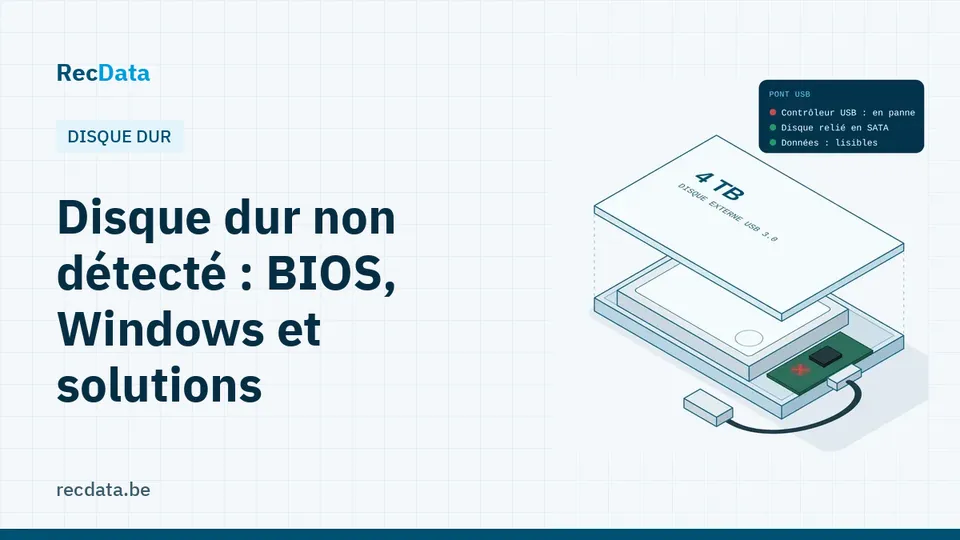
Pour un disque externe, la logique est la même, mais le pont USB du boîtier s'intercale entre le disque et l'ordinateur. Un disque externe absent de la Gestion des disques peut avoir un câble ou une alimentation défaillants, un pont USB en panne, ou un disque défaillant. Sur les modèles à pont soudé (WD My Passport, Elements Portable et d'autres), l'électronique du pont fait partie de la carte du disque, et les données sont souvent chiffrées par elle : le disque ne peut pas être simplement branché en SATA. Si le disque externe n'apparaît nulle part après un changement de câble et de port, ne cherchez pas à ouvrir le boîtier et faites-le examiner.
Notre service : récupération de données disque dur.
Questions fréquentes
Mon disque neuf n'apparaît pas dans l'Explorateur, est-il en panne ?
Non : un disque neuf doit être initialisé, partitionné et formaté dans la Gestion des disques. Ne faites cette opération que sur un disque vide.
Le disque est visible dans le BIOS mais pas dans Windows, pourquoi ?
Pilote de contrôleur manquant, disque hors ligne ou conflit de signature. Vérifiez la Gestion des disques et le mode du contrôleur.
Le disque n'apparaît même pas dans le BIOS, est-il mort ?
Pas forcément : vérifiez câbles, ports et réglages. S'il reste invisible, il s'agit d'une panne d'électronique, de firmware ou de mécanique, généralement récupérable.
Peut-on récupérer les données d'un disque non détecté ?
Oui, dans la grande majorité des cas, après réparation du composant défaillant en laboratoire.
Vos données sont importantes ?
N'essayez rien qui puisse aggraver la panne. Le diagnostic est gratuit et vous recevez un devis ferme avant toute intervention.
Demander un diagnostic gratuit Récupération de données disque dur