En bref
- Un Seagate Expansion, Basic ou One Touch qui n'apparaît plus peut souffrir d'un câble, d'un port, d'un pilote, d'une partition ou d'une panne physique.
- La Gestion des disques indique si le disque est vu par Windows et dans quel état.
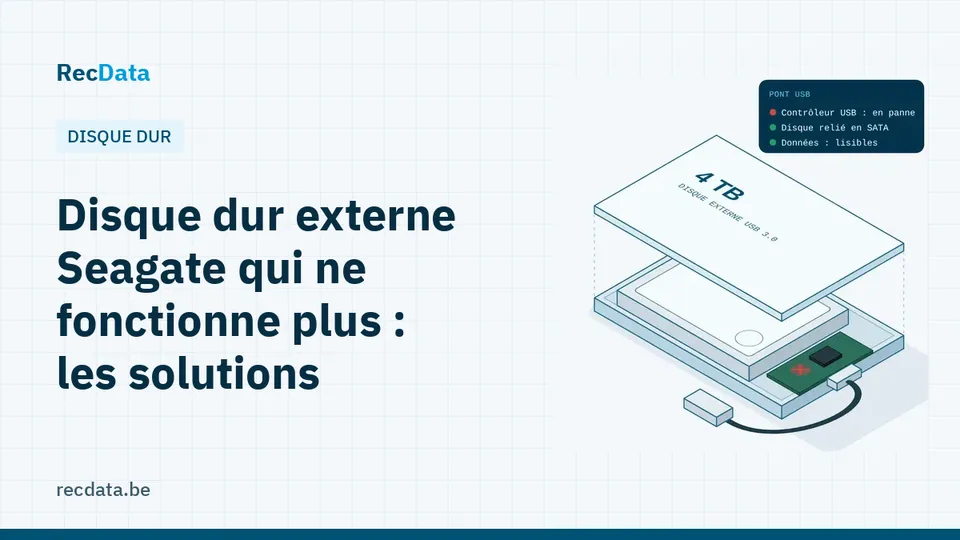
- Sur beaucoup de modèles portables, la prise USB est soudée sur la carte du disque : ne le sortez pas du boîtier.
- Un disque qui bipe, clique ou se déconnecte doit être débranché sans insister.
Une gamme très répandue
Les disques externes Seagate se déclinent en plusieurs familles : Expansion et Basic (modèles simples, portables ou de bureau), One Touch (portables avec logiciel de sauvegarde, certains avec mot de passe), Backup Plus (ancienne gamme), Ultra Touch, ainsi que des séries spéciales sous licence (jeux vidéo, éditions de marque). Les modèles portables contiennent un disque 2,5 pouces, les modèles de bureau un disque 3,5 pouces alimenté par un adaptateur secteur.
Que se passe-t-il quand le disque n'apparaît plus ?
Pour qu'un disque externe apparaisse dans l'Explorateur, plusieurs étapes doivent réussir : l'alimentation, la connexion USB, la reconnaissance par le pont USB, l'initialisation du disque, puis la lecture de la table de partition et du système de fichiers. Une panne à chacune de ces étapes produit un symptôme différent. Identifier l'étape qui échoue, c'est savoir si l'on peut agir soi-même ou non.
Les vérifications par étapes
1. L'alimentation et la connexion
- Le voyant s'allume-t-il ? Entend-on le disque tourner ?
- Essayez un autre câble, de préférence court et d'origine, et un port USB à l'arrière d'un ordinateur de bureau.
- Pour un modèle de bureau, vérifiez l'adaptateur secteur et la prise.
- Évitez les concentrateurs USB non alimentés.
2. La reconnaissance par Windows
Ouvrez la Gestion des disques (clic droit sur le menu Démarrer). Plusieurs cas :
| Ce qu'affiche la Gestion des disques | Interprétation |
|---|---|
| Rien du tout | Problème de connexion, de pont USB ou panne du disque |
| « Disque inconnu, non initialisé » | Table de partition illisible ou disque défaillant |
| Disque en ligne, espace « Non alloué » | Partition supprimée ou table de partition endommagée |
| Partition « RAW » | Système de fichiers endommagé |
| Partition saine sans lettre | Il suffit d'attribuer une lettre de lecteur |
| Capacité anormale (0 octet, quelques Mo, 2 To au lieu de 4) | Pont USB, firmware ou panne du disque |
3. Le Gestionnaire de périphériques
Si le disque apparaît avec un point d'exclamation, désinstallez le périphérique puis débranchez et rebranchez le disque. Vérifiez aussi les contrôleurs USB.
Les solutions selon le cas
- Partition saine sans lettre : clic droit, « Modifier la lettre de lecteur et les chemins d'accès », puis attribuez une lettre. Sans risque.
- Espace non alloué : la partition a été supprimée ou la table de partition est endommagée. Ne créez pas de nouvelle partition : les données sont récupérables en reconstruisant l'ancienne.
- RAW ou demande de formatage : ne formatez pas et ne lancez pas CHKDSK. Faites une image du disque, puis une récupération logique.
- Disque non initialisé : n'acceptez pas l'initialisation proposée par Windows.
- Partition supprimée ou disque non alloué : comment récupérer vos données
- Récupérer les fichiers d'un disque externe endommagé sans formater
Quand la panne est physique
- Bips répétés sans rotation : têtes collées ou moteur bloqué.
- Clics réguliers : têtes incapables de lire.
- Disque qui tourne puis s'arrête, ou qui chauffe anormalement.
- Disque très lent à apparaître, qui fige l'ordinateur ou se déconnecte.
Dans tous ces cas, débranchez le disque. Chaque nouvelle tentative peut aggraver les dommages.
Peut-on sortir un disque Seagate Expansion de son boîtier ?
Cela dépend du modèle. Sur de nombreux modèles portables récents (Expansion Portable, One Touch, Basic), la prise USB est soudée sur la carte du disque, qui n'a pas de connecteur SATA standard : on ne peut pas le brancher autrement. Sur les modèles de bureau, le disque 3,5 pouces est généralement relié à une carte de pont séparée par un connecteur SATA, et peut être branché dans un ordinateur. Mais le boîtier, fermé par des clips, s'abîme facilement à l'ouverture, et cela peut annuler la garantie. Si les données comptent, mieux vaut ne pas ouvrir le boîtier et confier le disque entier.
Le chiffrement sur les One Touch
Certains modèles One Touch proposent une protection par mot de passe via le logiciel Seagate Toolkit, avec chiffrement matériel. Sans le mot de passe, les données ne peuvent pas être lues. Si le disque est protégé, conservez le pont d'origine et retrouvez votre mot de passe avant toute démarche.
Le service de récupération Seagate
Certains disques Seagate sont vendus avec une offre de récupération de données (Rescue Data Recovery Services) incluse pendant une durée limitée. Vérifiez sur la boîte ou sur le site de Seagate si votre modèle en bénéficie, et selon quelles conditions. Pour les autres, ou après expiration, un laboratoire indépendant prend le relais.
La récupération en laboratoire
Selon la panne : réparation du connecteur USB ou de la carte, correction du firmware (les disques Seagate ont des modules de service spécifiques, et certaines familles connaissent des pannes typiques de firmware), remplacement des têtes en salle blanche, clonage tête par tête, puis reconstruction logique. Les modèles à prise USB intégrée sont lus à travers leur carte d'origine ou par des adaptateurs spécifiques.
Un exemple
Un Seagate Expansion de 2 To n'apparaît plus dans l'Explorateur après une mise à jour de Windows 11. La Gestion des disques l'affiche en ligne, avec une partition saine mais sans lettre de lecteur. Une simple attribution de lettre suffit à retrouver tous les fichiers. Dans un autre cas, un modèle identique émettait des bips : celui-là a nécessité une intervention en salle blanche.
Notre service : récupération de données disque dur.
Questions fréquentes
Peut-on sortir un disque Seagate Expansion de son boîtier ?
Sur les modèles portables récents, la prise USB est souvent soudée sur la carte du disque, qui ne peut pas être branché autrement. Mieux vaut ne pas ouvrir le boîtier.
Mon disque Seagate apparaît dans la Gestion des disques mais pas dans l'Explorateur, pourquoi ?
Souvent parce qu'il n'a pas de lettre de lecteur. Attribuez-en une, sans formater.
Windows me demande d'initialiser mon disque Seagate, que faire ?
Refusez : l'initialisation réécrit la table de partition. Faites examiner le disque ou récupérer les données avant.
Mon disque Seagate bénéficie-t-il d'une récupération gratuite ?
Certains modèles incluent un service de récupération Seagate pendant une durée limitée. Vérifiez sur la boîte ou le site du fabricant.
Vos données sont importantes ?
N'essayez rien qui puisse aggraver la panne. Le diagnostic est gratuit et vous recevez un devis ferme avant toute intervention.
Demander un diagnostic gratuit Récupération de données disque dur