En bref
- Un disque externe absent du bureau du Mac peut simplement être masqué par les réglages du Finder.
- L'Utilitaire de disque (« Afficher tous les appareils ») indique si le disque est vu et s'il est monté.
- NTFS est en lecture seule sur macOS ; un disque formaté pour Windows peut sembler « bloqué ».
- Ne cliquez pas sur « Initialiser » si le Mac le propose : cela efface la structure du disque.
Les causes possibles
| Cause | Indices |
|---|---|
| Réglages du Finder | Le disque est monté mais n'apparaît ni sur le bureau ni dans la barre latérale |
| Câble, adaptateur, concentrateur USB-C | Le disque fonctionne sur un autre ordinateur |
| Alimentation insuffisante | Disque 2,5 pouces sur un concentrateur non alimenté |
| Format non pris en charge | NTFS en lecture seule, ext4 illisible, partition Windows |
| Volume non monté | Le disque apparaît grisé dans l'Utilitaire de disque |
| Système de fichiers endommagé | Message « Le disque que vous avez inséré n'était pas lisible » |
| Disque chiffré | Volume APFS ou HFS+ chiffré, logiciel du fabricant |
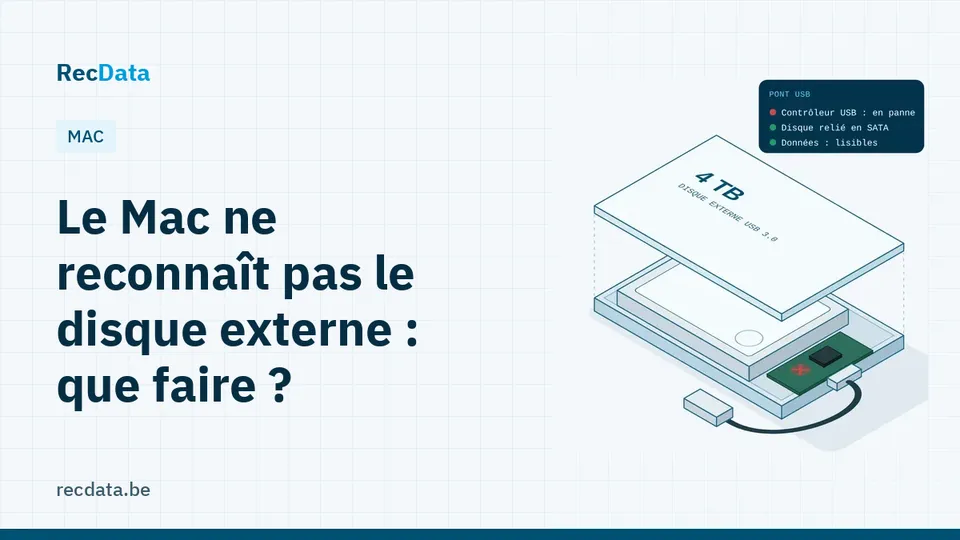
| Panne du disque | Bruits, disque absent partout, déconnexions |
Les vérifications sans risque
1. Les réglages du Finder
Dans le Finder, menu Finder, Réglages : onglet Général, cochez « Disques externes » pour les afficher sur le bureau ; onglet Barre latérale, cochez « Disques externes ». Un disque peut être parfaitement monté mais invisible à cause de ces réglages.
2. L'Utilitaire de disque
Ouvrez l'Utilitaire de disque (Applications, Utilitaires), puis menu Présentation, Afficher tous les appareils.
- Le disque apparaît avec ses volumes : sélectionnez un volume grisé et cliquez sur Monter.
- Le disque apparaît sans volume ou avec un volume illisible : le système de fichiers est endommagé ou non reconnu.
- Le disque n'apparaît pas : problème de connexion, d'alimentation ou panne.
3. La connexion
- Essayez un autre câble, de préférence celui d'origine, et un autre port.
- Évitez les adaptateurs et concentrateurs USB-C bon marché, source fréquente de déconnexions.
- Pour un disque 2,5 pouces, branchez-le directement sur le Mac.
- Pour un disque de bureau, vérifiez son adaptateur secteur.
4. Le Rapport système
Menu Pomme, À propos de ce Mac, Rapport système, section USB ou Thunderbolt : si le disque y apparaît, il est reconnu au niveau matériel.
Les questions de format
| Format | Sur Mac |
|---|---|
| APFS, HFS+ (Mac OS étendu) | Lecture et écriture |
| exFAT, FAT32 | Lecture et écriture |
| NTFS | Lecture seule par défaut |
| ext4, Btrfs (disques de NAS, Linux) | Non reconnus nativement |
Un disque NTFS formaté sous Windows s'affiche et se lit, mais on ne peut pas y copier de fichiers. Ce n'est pas une panne. Des pilotes tiers permettent l'écriture, ou l'on peut reformater le disque en exFAT après avoir sauvegardé son contenu. Un disque provenant d'un NAS (souvent en ext4 ou Btrfs, parfois en RAID) n'est pas lisible tel quel sur un Mac.
Mon Mac propose d'initialiser le disque, que faire ?
Cliquez sur Ignorer. Le message « Le disque que vous avez inséré n'était pas lisible par cet ordinateur » apparaît quand macOS ne reconnaît pas le système de fichiers : disque formaté pour un autre système, ou structure endommagée. Initialiser ouvre l'Utilitaire de disque pour effacer le disque. Si le disque contient des données, ne l'effacez pas : essayez-le sur un PC Windows s'il était formaté en NTFS, ou faites-le analyser.
Réparer avec S.O.S. : avec prudence
L'outil S.O.S. (First Aid) de l'Utilitaire de disque vérifie et répare le système de fichiers. Sur un disque sain dont les données sont sauvegardées, il peut résoudre des erreurs mineures. Sur un disque qui fait du bruit, se déconnecte ou contient des données non sauvegardées, il vaut mieux s'abstenir : il sollicite le disque et peut supprimer des fichiers jugés incohérents.
Les signes d'une panne physique
- Clics, bips ou grattements.
- Disque qui met très longtemps à apparaître, puis disparaît.
- Mac qui se fige quand le disque est branché.
- Disque absent sur tous les ordinateurs.
Dans ces cas, débranchez le disque et ne réessayez plus.
Le cas des disques Time Machine
Un disque Time Machine qui n'apparaît plus peut avoir un volume APFS ou HFS+ endommagé. Ne le reformatez pas en pensant refaire une sauvegarde : il contient peut-être la seule copie de fichiers supprimés depuis. Si votre Mac lui-même ne démarre plus, le disque Time Machine est souvent la clé de la restauration.
Un exemple
Une photographe branche son disque de travail sur un nouveau MacBook : rien n'apparaît sur le bureau. Dans l'Utilitaire de disque, le volume est bien monté. Les réglages du Finder du nouveau Mac n'affichaient simplement pas les disques externes. Dans un autre cas, un disque qui demandait à être initialisé après un débranchement brutal a été récupéré intégralement par reconstruction de son volume APFS.
Les disques chiffrés et les logiciels des fabricants
Un disque WD My Passport protégé par mot de passe apparaît d'abord comme un petit volume contenant l'utilitaire de déverrouillage ; tant que celui-ci n'est pas lancé, le volume de données reste invisible. Un volume APFS chiffré demande son mot de passe au branchement ; si la fenêtre a été fermée, l'Utilitaire de disque permet de le déverrouiller. Sur les Mac récents, l'autorisation des accessoires peut aussi bloquer un disque branché tant que vous n'avez pas confirmé l'autorisation dans la fenêtre qui s'affiche.
Le prix
Une récupération logique sur un disque externe illisible coûte de 400 à 600 € HT ; une panne électronique ou mécanique est facturée selon l'intervention, après un diagnostic gratuit et un devis ferme.
Nos services : récupération de données Mac, MacBook et iMac et récupération de données disque dur.
Questions fréquentes
Mon Mac propose d'initialiser le disque, que faire ?
Cliquez sur Ignorer : initialiser revient à effacer le disque. Essayez-le sur un autre système ou faites-le analyser.
Pourquoi ne puis-je pas copier de fichiers sur mon disque externe ?
Il est probablement formaté en NTFS, en lecture seule sur macOS. Ce n'est pas une panne.
Mon disque n'apparaît pas sur le bureau mais dans l'Utilitaire de disque, pourquoi ?
Les réglages du Finder masquent peut-être les disques externes, ou le volume n'est pas monté.
Peut-on lire un disque de NAS sur un Mac ?
Pas directement : il est souvent en ext4 ou Btrfs, parfois en RAID. Il faut des outils spécifiques ou le NAS d'origine.
Vos données sont importantes ?
N'essayez rien qui puisse aggraver la panne. Le diagnostic est gratuit et vous recevez un devis ferme avant toute intervention.
Demander un diagnostic gratuit Récupération de données Mac, MacBook et iMac