En bref
- Un ordinateur qui ne démarre plus a souvent un disque intact : on peut le lire depuis un autre ordinateur.
- Il faut l'adaptateur adapté (SATA 2,5 ou 3,5 pouces, M.2 SATA ou NVMe) et, souvent, la clé BitLocker.
- Sur beaucoup d'ultraportables et sur les Mac récents, le stockage est soudé : on ne peut pas le retirer.
- Si le disque fait du bruit ou n'est pas reconnu, n'insistez pas.
Quand cette méthode est utile
Un ordinateur qui ne démarre plus n'a pas forcément un disque en panne. L'alimentation, la carte mère, l'écran, la mémoire vive ou simplement Windows peuvent être en cause, alors que les fichiers sont intacts. Retirer le disque pour le brancher sur un autre ordinateur permet alors de récupérer ses données en quelques minutes. C'est aussi la méthode pour sauver les fichiers d'un ordinateur dont la carte mère a grillé, ou dont l'écran est cassé après une chute.
Elle n'est pas adaptée si le disque lui-même est défaillant : bruits, lenteur extrême, déconnexions, échec du diagnostic.
Identifier le type de stockage
| Type | Où le trouver | Adaptateur nécessaire |
|---|---|---|
| Disque dur ou SSD SATA 2,5 pouces | Portables, ordinateurs de bureau | Boîtier ou câble USB vers SATA |
| Disque dur SATA 3,5 pouces | Ordinateurs de bureau | Station d'accueil ou adaptateur avec alimentation secteur |
| SSD M.2 SATA (clé B+M) | Portables et PC récents | Boîtier M.2 compatible SATA |
| SSD M.2 NVMe (clé M) | Portables et PC récents | Boîtier M.2 NVMe (ou mixte SATA/NVMe) |
| SSD propriétaire (anciens MacBook, Surface) | Formats spécifiques | Adaptateurs dédiés, parfois introuvables |
| Stockage soudé | Ultraportables, MacBook récents, tablettes | Impossible de le retirer |
Le stockage soudé
Sur de nombreux ultraportables Windows et sur tous les Mac à puce Apple, ainsi que sur les MacBook avec puce T2, la mémoire de stockage est soudée sur la carte mère et chiffrée par la puce de sécurité. On ne peut pas la retirer, et lire les puces séparément ne donne rien. Pour ces appareils, la récupération passe par la remise en état de la carte mère, ou par les outils de transfert du fabricant si la carte fonctionne encore.
Les étapes
- Éteignez complètement l'ordinateur, débranchez l'alimentation et, si possible, déconnectez la batterie d'un portable.
- Déchargez l'électricité statique en touchant une surface métallique reliée à la terre.
- Ouvrez le capot en suivant la documentation du fabricant ou un guide de démontage fiable. Sur certains portables, le disque est accessible par une trappe.
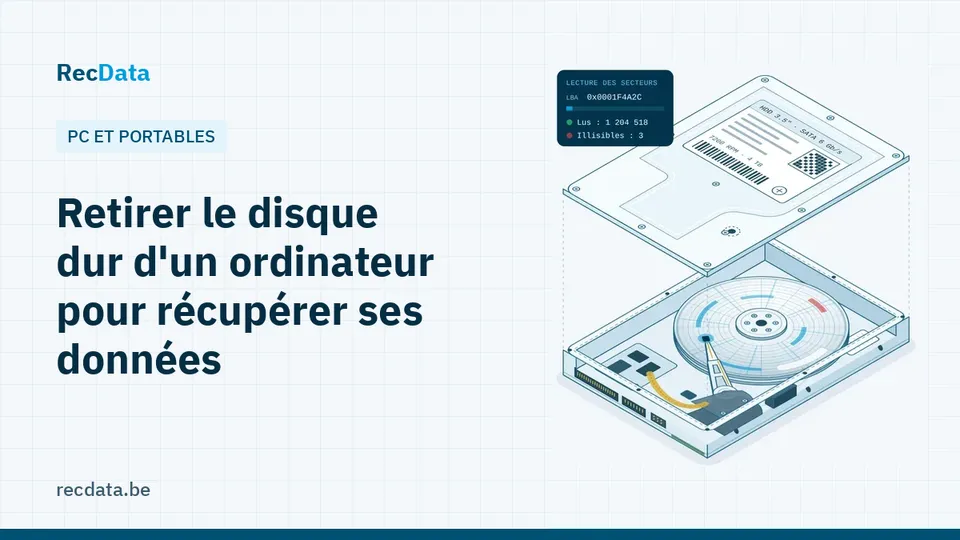
- Retirez le disque sans forcer sur le connecteur. Pour un SSD M.2, dévissez la vis de maintien.
- Placez-le dans l'adaptateur adapté, puis branchez-le sur un ordinateur en état de marche.
- Copiez vos fichiers depuis l'Explorateur ou le Finder, en commençant par les plus importants.
Le chiffrement : le piège fréquent
Depuis plusieurs années, Windows active automatiquement le chiffrement de l'appareil ou BitLocker sur de nombreux ordinateurs, notamment ceux connectés avec un compte Microsoft. Branché sur un autre ordinateur, le disque demandera la clé de récupération BitLocker à 48 chiffres. On la trouve généralement dans le compte Microsoft (page des appareils), dans l'Active Directory de l'entreprise, ou sur un document imprimé lors de l'activation. Sans cette clé, les données sont illisibles, par conception.
Sur Mac, FileVault joue le même rôle, et les Mac récents ne permettent de toute façon pas de retirer le stockage.
Le disque n'apparaît pas une fois branché en USB, pourquoi ?
Plusieurs explications :
- l'adaptateur ne correspond pas : un boîtier M.2 SATA ne lit pas un SSD NVMe, et inversement ;
- le disque 3,5 pouces n'est pas alimenté : il a besoin d'une alimentation 12 V ;
- les partitions n'ont pas de lettre : regardez la Gestion des disques, et attribuez une lettre à la partition de données si elle est saine ;
- le disque est chiffré : il apparaît comme un volume BitLocker à déverrouiller ;
- le disque fait partie d'un RAID ou d'un volume Espaces de stockage : seul, il n'est pas lisible ;
- le disque est en panne, ce qui explique peut-être pourquoi l'ordinateur ne démarrait plus.
Ce qu'il ne faut pas faire
- Initialiser ou formater le disque quand Windows le propose.
- Lancer CHKDSK sur le disque d'un ordinateur qui a planté, avant d'avoir copié les données.
- Insister sur un disque qui clique, bipe, ne tourne pas ou fige l'ordinateur.
- Démonter un ordinateur sous garantie sans vérifier les conditions du fabricant.
- Brancher le disque sur l'ordinateur de quelqu'un d'autre s'il pourrait contenir un logiciel malveillant ou un rançongiciel : utilisez un poste isolé.
Et si l'ordinateur ne démarre plus à cause du disque ?
Si le diagnostic du constructeur échoue, si le disque fait du bruit ou s'il n'est pas reconnu par l'autre ordinateur, la panne est probablement dans le disque. Arrêtez les essais : un disque défaillant se clone en laboratoire, avec un matériel qui gère les secteurs difficiles, puis la clé BitLocker éventuelle permet de déchiffrer l'image.
Un exemple
Un ordinateur portable de cinq ans refuse de s'allumer après un orage. Son propriétaire retire le SSD M.2 NVMe, l'installe dans un boîtier USB acheté pour l'occasion et le branche sur l'ordinateur de son conjoint. Windows demande une clé BitLocker : il la retrouve dans son compte Microsoft, déverrouille le volume et copie tous ses fichiers. C'était la carte mère qui avait grillé, pas le SSD.
Le cas des ordinateurs de bureau
Sur un ordinateur de bureau, l'accès est généralement plus simple : un panneau latéral à retirer, un disque 3,5 pouces ou 2,5 pouces fixé dans une baie, ou un SSD M.2 sur la carte mère. Plutôt que d'utiliser un adaptateur USB, on peut aussi brancher le disque directement sur un port SATA libre d'un autre ordinateur de bureau, avec le câble de données et l'alimentation. Attention à l'ordre de démarrage : l'ordinateur pourrait tenter de démarrer sur le disque ajouté. Vérifiez dans le BIOS que le disque d'origine de la machine reste en première position.
Le cas des ordinateurs d'entreprise
Les postes d'entreprise sont presque toujours chiffrés, et la clé BitLocker est conservée par le service informatique ou dans Entra ID (anciennement Azure AD). Adressez-vous à lui avant de démonter quoi que ce soit : il peut aussi disposer de sauvegardes ou de copies des dossiers synchronisés avec OneDrive.
Notre service : récupération de données ordinateur portable et pc.
Questions fréquentes
Le disque n'apparaît pas une fois branché en USB, pourquoi ?
Adaptateur inadapté, absence d'alimentation, partition sans lettre, chiffrement BitLocker, disque membre d'un RAID, ou panne du disque.
Où trouver ma clé BitLocker ?
Dans votre compte Microsoft (page des appareils), dans l'annuaire de votre entreprise, ou sur un document imprimé lors de l'activation.
Peut-on retirer le SSD d'un MacBook récent ?
Non : sur les Mac à puce Apple, le stockage est soudé et chiffré par la puce. La récupération passe par la carte mère.
Faut-il un adaptateur différent pour un SSD NVMe ?
Oui : un boîtier M.2 NVMe, ou un modèle mixte SATA/NVMe. Un boîtier M.2 SATA ne le reconnaîtra pas.
Vos données sont importantes ?
N'essayez rien qui puisse aggraver la panne. Le diagnostic est gratuit et vous recevez un devis ferme avant toute intervention.
Demander un diagnostic gratuit Récupération de données ordinateur portable et pc