En bref
- Un disque externe non reconnu peut venir du câble, du port, du boîtier, du système de fichiers ou du disque lui-même.
- Quelques vérifications sans danger permettent souvent de trouver la cause.
- Ne formatez pas, n'initialisez pas, et ne lancez pas CHKDSK sur un disque qui ralentit ou fait du bruit.
- Sur beaucoup de modèles récents, le port USB est soudé au disque et les données sont chiffrées par le boîtier.
Commencer par le plus simple
Le disque s'allume, mais rien n'apparaît dans l'explorateur ou le Finder. Avant de conclure à une panne, quelques vérifications sans danger permettent souvent de trouver la cause. D'autres gestes, en revanche, peuvent tout effacer. L'objectif de ce guide est de vous aider à distinguer les deux.
Les vérifications sans risque
- Changez de câble. Les câbles USB, surtout les câbles micro-USB 3.0 larges des disques 2,5 pouces, s'abîment facilement. Utilisez de préférence le câble d'origine ou un câble court de bonne qualité.
- Changez de port. Branchez le disque directement sur un port à l'arrière de l'ordinateur, sans hub ni rallonge. Les ports en façade et certains hubs fournissent trop peu de courant à un disque 2,5 pouces.
- Vérifiez l'alimentation des disques 3,5 pouces (WD My Book, Seagate Expansion Desktop) : l'adaptateur secteur est-il bien branché, son voyant allumé ?
- Essayez un autre ordinateur, idéalement avec un autre système (Windows, Mac).
- Écoutez le disque : tourne-t-il, clique-t-il, bipe-t-il ? S'il fait un bruit anormal, arrêtez tout et lisez notre guide sur les disques qui font du bruit.
Localiser où le disque disparaît
Sous Windows
Ouvrez la Gestion des disques (clic droit sur le bouton Démarrer). Trois cas se présentent :
- Le disque n'apparaît pas du tout : le problème est matériel (câble, boîtier, électronique, disque), ou le disque ne s'initialise pas.
- Le disque apparaît, mais sans lettre de lecteur : il suffit souvent de lui en attribuer une (clic droit sur la partition, « Modifier la lettre de lecteur »). C'est sans risque.
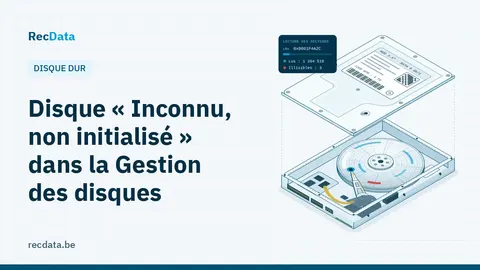
- Le disque apparaît « Inconnu, non initialisé », en « RAW » ou « Non alloué » : la table de partitions ou le système de fichiers ne sont plus lus. Windows peut proposer d'initialiser ou de formater : refusez.
Le Gestionnaire de périphériques permet aussi de voir si le disque est détecté avec un point d'exclamation (pilote, erreur de périphérique).
Sous macOS
Ouvrez l'Utilitaire de disque et affichez tous les périphériques (Présentation > Afficher tous les appareils). Si le disque apparaît grisé, il est détecté mais son volume n'est pas monté ; vous pouvez tenter « Monter ». Un disque formaté en NTFS est lisible mais pas inscriptible sur Mac sans logiciel supplémentaire.
Les causes et leurs solutions
| Symptôme | Cause probable | Que faire |
|---|---|---|
| Aucun signe de vie, pas de rotation | Alimentation, câble, électronique du boîtier ou du disque | Changer câble et alimentation, puis laboratoire |
| Le disque tourne mais n'apparaît nulle part | Pont USB défaillant, firmware, têtes | Laboratoire, ne pas insister |
| Détecté sans lettre de lecteur | Lettre non attribuée | Attribuer une lettre |
| « Non initialisé », capacité nulle ou fausse | Pont USB ou firmware, table de partitions | Ne pas initialiser |
| RAW, « Le volume ne contient pas de système de fichiers reconnu » | Système de fichiers endommagé | Ne pas formater, ne pas lancer CHKDSK |
| Détecté puis déconnexions répétées | Câble, alimentation, secteurs défectueux | Copier ce qui est possible, puis laboratoire |
| Clics, bips, grincements | Panne mécanique | Éteindre immédiatement |
Le piège des disques à pont USB intégré
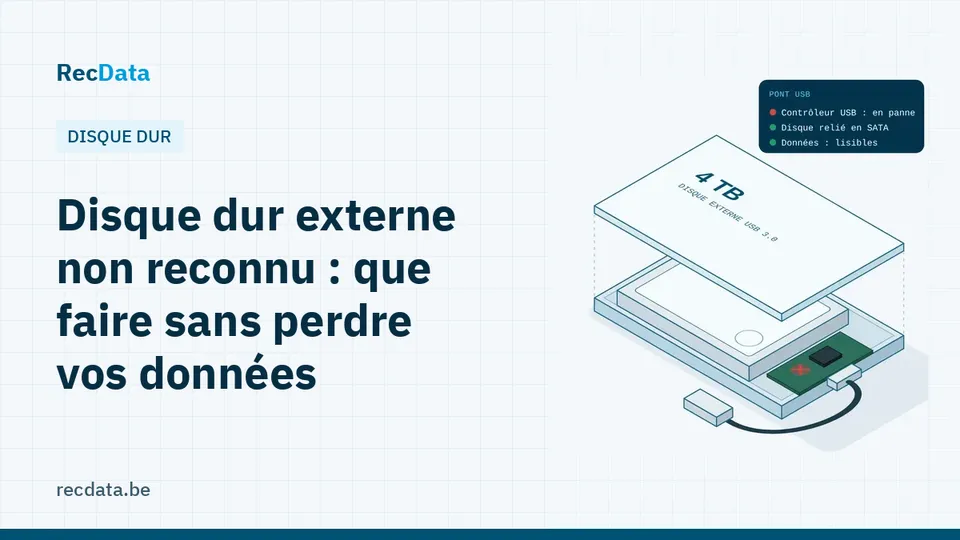
Sur de nombreux disques externes récents, en particulier chez Western Digital (My Passport, Elements Portable, certains My Book) et chez Seagate, l'interface USB n'est pas un boîtier séparé : le connecteur USB est soudé directement sur la carte électronique du disque. Il n'y a pas de connecteur SATA à l'intérieur. De plus, plusieurs gammes chiffrent les données au niveau du matériel (chiffrement AES par le pont USB), même sans mot de passe défini par l'utilisateur. Conséquences :
- sortir le disque de son boîtier pour le brancher en interne est souvent impossible, ou inutile car les données apparaissent chiffrées ;
- un port USB arraché ou une carte électronique défaillante nécessitent une réparation de la carte, ou une lecture du disque avec la clé de chiffrement extraite de la puce d'origine.
Pourquoi mon disque externe est-il détecté mais vide ?
Plusieurs raisons sont possibles : le système de fichiers est endommagé (Windows affiche alors souvent RAW ou propose de formater), la partition a été supprimée, les fichiers ont été masqués par un logiciel malveillant, ou le disque est un modèle chiffré dont le déverrouillage n'a pas eu lieu (WD Security, logiciel Seagate). Dans tous les cas, n'écrivez rien sur le disque.
Ce qu'il ne faut pas faire
- Accepter le formatage proposé par Windows ou macOS.
- Initialiser le disque dans la Gestion des disques.
- Lancer CHKDSK /f ou /r sur un disque lent ou qui se déconnecte : la réparation « supprime » ce qu'elle ne comprend pas et sollicite fortement le disque.
- Ouvrir le boîtier d'un disque à pont soudé, ou forcer un connecteur USB abîmé.
- Brancher et débrancher le disque en boucle.
Comment on récupère un disque externe en laboratoire
Le diagnostic distingue le boîtier, le pont USB, l'électronique du disque, le firmware et la mécanique. Un boîtier défaillant se contourne ; un pont soudé se répare ou est remplacé avec transfert des données de chiffrement ; un firmware se corrige ; une panne de têtes se traite en salle blanche. Le disque est ensuite cloné, puis le système de fichiers (NTFS, exFAT, HFS+, APFS) est reconstruit sur la copie.
Notre service : récupération de données disque dur.
Questions fréquentes
Pourquoi mon disque dur externe est-il détecté mais vide ?
Le système de fichiers peut être endommagé, la partition supprimée ou le disque chiffré non déverrouillé. N'écrivez rien dessus et ne le formatez pas.
Puis-je sortir le disque de son boîtier pour le brancher en interne ?
Sur beaucoup de modèles récents, non : le port USB est soudé au disque et les données peuvent être chiffrées par le boîtier. Sur les modèles à boîtier séparé, c'est possible, en refusant toute initialisation.
Windows me propose de formater le disque, que faire ?
Refusez. Le formatage efface la structure du système de fichiers. Les données restent souvent récupérables, mais il ne faut rien écrire sur le disque.
Combien coûte la récupération d'un disque externe ?
De 250 € HT pour un problème de connecteur ou de boîtier à 1 000 € HT pour une panne mécanique en salle blanche, après un diagnostic gratuit.
Vos données sont importantes ?
N'essayez rien qui puisse aggraver la panne. Le diagnostic est gratuit et vous recevez un devis ferme avant toute intervention.
Demander un diagnostic gratuit Récupération de données disque dur