En bref
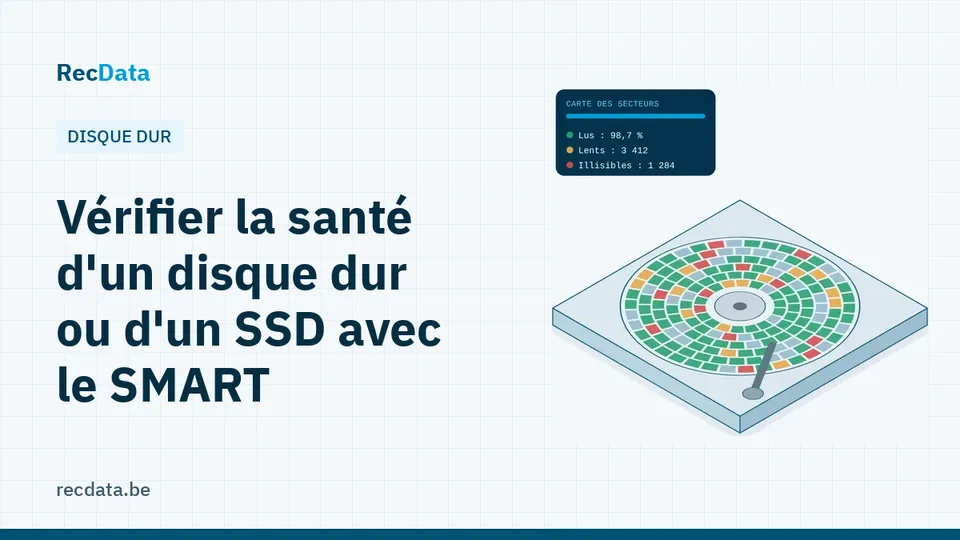
- Le SMART est le carnet de santé intégré aux disques durs et SSD : il se lit en deux minutes avec un outil gratuit.
- Sur un disque dur, surveillez les secteurs réalloués, en attente et non corrigibles ; sur un SSD, l'usure et les erreurs de média.
- Un état « Prudence » ou « Mauvais » impose de copier les données immédiatement.
- Le test long est sans danger sur un disque sain, mais déconseillé sur un disque qui montre déjà des signes de panne.
Qu'est-ce que le SMART ?
SMART (Self-Monitoring, Analysis and Reporting Technology) est une technologie de surveillance intégrée aux disques durs depuis le milieu des années 1990 et aux SSD. Le firmware du disque enregistre en permanence des compteurs : erreurs de lecture, secteurs remplacés, températures, heures de fonctionnement, démarrages, et pour les SSD, usure de la mémoire. Chaque attribut a une valeur brute (le compteur réel), une valeur normalisée (souvent de 100 ou 200 vers 1) et un seuil défini par le fabricant. Quand une valeur normalisée passe sous son seuil, le disque se déclare lui-même en état de panne imminente.
Les outils pour lire le SMART
| Système | Outils |
|---|---|
| Windows | CrystalDiskInfo (gratuit), Hard Disk Sentinel, outils des fabricants (SeaTools, WD Dashboard, Samsung Magician) |
| macOS | DriveDx, smartmontools via Homebrew ; l'Utilitaire de disque n'affiche qu'un état global |
| Linux | smartmontools (smartctl -a /dev/sda), GSmartControl, nvme-cli pour les SSD NVMe |
| NAS | Interface d'administration (Synology, QNAP, TrueNAS) avec tests planifiables |
Windows affiche aussi un état simplifié dans Paramètres, Système, Stockage, Disques et volumes, pour les SSD NVMe (durée de vie estimée, température).
Les attributs à surveiller sur un disque dur
| ID | Attribut | Ce qu'il signifie | Inquiétant si |
|---|---|---|---|
| 05 | Reallocated Sectors Count | Secteurs défectueux remplacés par des secteurs de réserve | Non nul et en hausse |
| C5 (197) | Current Pending Sector Count | Secteurs illisibles en attente | Non nul |
| C6 (198) | Offline Uncorrectable | Secteurs illisibles pendant les tests internes | Non nul |
| BB (187) | Reported Uncorrectable Errors | Erreurs non corrigibles remontées au système | Non nul |
| BC (188) | Command Timeout | Commandes qui ont expiré | En hausse |
| C7 (199) | UDMA CRC Error Count | Erreurs de transmission sur le câble | En hausse : câble ou connecteur |
| 0A (10) | Spin Retry Count | Démarrages du moteur ratés | Non nul |
| C2 (194) | Temperature | Température du disque | Durablement au-delà de 50 °C |
| 09 | Power-On Hours | Heures de fonctionnement | Indicatif de l'âge |
Certains attributs, comme le Raw Read Error Rate et le Seek Error Rate des disques Seagate, ont des valeurs brutes énormes qui semblent alarmantes mais sont normales : elles encodent plusieurs compteurs à la fois. Fiez-vous à la valeur normalisée pour ceux-là.
Les indicateurs d'un SSD
Les SSD NVMe exposent un journal de santé standardisé :
- Percentage Used : usure estimée de la mémoire par rapport à l'endurance prévue (peut dépasser 100 %) ;
- Available Spare : réserve de blocs de remplacement restante, avec un seuil critique ;
- Media and Data Integrity Errors : erreurs de données non corrigées, à surveiller de près ;
- Critical Warning : alertes (réserve basse, température, passage en lecture seule) ;
- Data Units Written : volume total écrit.
Les SSD SATA utilisent des attributs propres à chaque fabricant, comme Wear Leveling Count ou Media Wearout Indicator.
Interpréter l'état global
CrystalDiskInfo résume l'état par une couleur :
- Bon (bleu) : aucun attribut préoccupant.
- Prudence (jaune) : des secteurs réalloués, en attente ou non corrigibles sont apparus. Copiez vos données sans attendre.
- Mauvais (rouge) : un attribut a franchi son seuil. Le disque est en panne déclarée : sauvegardez immédiatement, si possible sans le solliciter davantage.
Windows affiche aussi l'alerte « Windows a détecté un problème de disque dur » quand le disque signale une panne imminente.
Les autotests
Le SMART permet aussi de lancer des autotests :
- le test court (une à deux minutes) vérifie l'électronique, la mécanique et une petite partie de la surface ;
- le test long ou étendu parcourt toute la surface, et dure de une heure à plus d'une journée sur les grands disques ;
- le test de transport (conveyance), sur certains disques, détecte les dommages dus au transport.
Le test long SMART est-il dangereux ?
Pas sur un disque sain : il ne fait que lire la surface, sans écrire de données. Mais sur un disque qui montre déjà des secteurs défectueux, des lenteurs ou des bruits, il le sollicite intensément pendant des heures, ce qui peut aggraver la panne. Dans ce cas, copiez d'abord vos données.
Les limites du SMART
Le SMART ne détecte pas tout. Les pannes électroniques soudaines, les chocs, les surtensions et de nombreuses pannes de firmware ou de contrôleur de SSD surviennent sans avertissement. Une étude de Google publiée en 2007 a montré qu'une part importante des disques tombés en panne n'avaient présenté aucune anomalie SMART. Un SMART « Bon » ne remplace donc jamais une sauvegarde.
À quelle fréquence vérifier ?
Une vérification mensuelle suffit pour un ordinateur personnel. Les NAS et serveurs doivent surveiller le SMART en continu, avec des alertes par courriel et des tests courts hebdomadaires et longs mensuels, en évitant de lancer les tests longs sur tous les disques d'une grappe en même temps.
Un exemple
En vérifiant par curiosité son ordinateur, un utilisateur constate un état « Prudence » : 8 secteurs en attente sur son disque de données de 2 To. Il n'a aucun symptôme. Il copie aussitôt ses fichiers sur un disque neuf, ce qui se passe sans erreur, puis remplace le disque. Trois semaines plus tard, l'ancien disque, conservé par précaution, n'est plus reconnu.
Notre service : récupération de données disque dur.
Questions fréquentes
Le test long SMART est-il dangereux ?
Pas sur un disque sain. Sur un disque qui montre déjà des signes de panne, copiez d'abord vos données : le test le sollicite pendant des heures.
Mon disque affiche « Prudence » dans CrystalDiskInfo, que faire ?
Copiez immédiatement vos données vers un autre support, puis remplacez le disque. Ne lancez pas de réparation.
Un SMART « Bon » garantit-il que le disque ne tombera pas en panne ?
Non : beaucoup de pannes surviennent sans avertissement. Seule une sauvegarde protège réellement.
Pourquoi certaines valeurs brutes sont-elles énormes sur mon disque Seagate ?
Certains attributs Seagate encodent plusieurs compteurs. Fiez-vous à leur valeur normalisée.
Vos données sont importantes ?
N'essayez rien qui puisse aggraver la panne. Le diagnostic est gratuit et vous recevez un devis ferme avant toute intervention.
Demander un diagnostic gratuit Récupération de données disque dur