En bref
- Cette alerte apparaît quand le disque lui-même signale, via le SMART, qu'une panne est prévisible.
- Ce n'est pas un virus ni une fausse alerte : sauvegardez immédiatement vos fichiers.
- Ne lancez ni CHKDSK, ni défragmentation, ni test long avant d'avoir copié l'essentiel.
- Remplacez ensuite le disque ; un clonage n'est sûr que si la copie se passe sans erreur.
Que signifie cette alerte ?
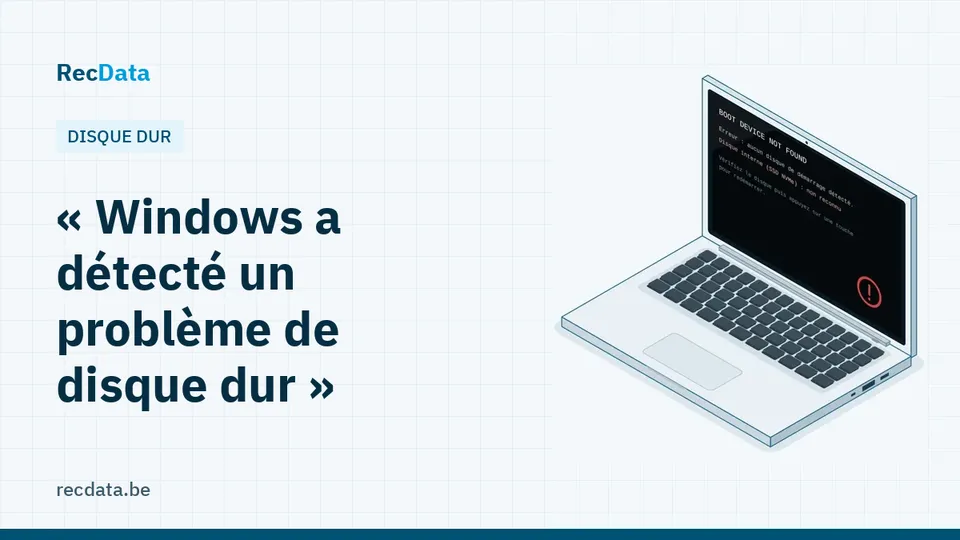
« Windows a détecté un problème de disque dur. Sauvegardez vos fichiers immédiatement pour éviter toute perte d'information, puis contactez le fabricant de l'ordinateur pour déterminer si vous devez réparer ou remplacer le disque. » Ce message s'affiche quand le disque lui-même déclare, par sa technologie SMART, qu'une panne est prévisible : un ou plusieurs attributs de santé ont franchi le seuil fixé par le fabricant. Windows ne fait que relayer l'information. Ce n'est pas un virus, ni une publicité, ni un problème logiciel.
Attention toutefois aux fausses alertes affichées par des sites web ou des logiciels malveillants qui imitent ce message pour vendre un « nettoyeur » ou une assistance téléphonique. La vraie alerte vient du Centre de maintenance ou d'une notification système, jamais d'une page de navigateur avec un numéro de téléphone.
Combien de temps reste-t-il au disque après l'alerte ?
Personne ne peut le dire. Certains disques continuent de fonctionner pendant des mois, d'autres cessent de répondre dans les heures qui suivent. L'alerte signifie que le disque a déjà consommé une partie importante de sa réserve de secteurs, ou que ses erreurs augmentent. Il faut considérer chaque heure d'utilisation comme un risque.
Les causes typiques
| Attribut SMART | Signification |
|---|---|
| Secteurs réalloués en hausse | La surface se dégrade, le disque remplace des secteurs |
| Secteurs en attente | Des secteurs ne peuvent plus être lus |
| Erreurs non corrigibles | Des données ne peuvent pas être restituées |
| Démarrages du moteur ratés | Problème mécanique |
| Réserve d'un SSD épuisée, erreurs de média | Mémoire flash usée ou défaillante |
Consulter les attributs avec CrystalDiskInfo permet de savoir lequel a déclenché l'alerte.
Ce qu'il faut faire, dans l'ordre
- Fermez les applications et évitez toute activité inutile : navigation, jeux, mises à jour.
- Copiez immédiatement vos fichiers les plus importants vers un disque externe, une clé USB ou le cloud, en commençant par ceux qui n'existent nulle part ailleurs : documents, photos, comptabilité, courriels locaux, mots de passe exportés.
- Copiez par petits lots plutôt que tout le disque d'un coup : une copie interrompue par une erreur se reprend plus facilement.
- Notez les fichiers qui échouent à la copie.
- Remplacez le disque une fois les données sécurisées, puis réinstallez le système ou restaurez une sauvegarde.
Faut-il cloner le disque ?
Le clonage vers un nouveau disque ou un SSD permet de conserver le système et les logiciels. Mais un logiciel de clonage grand public relit en boucle les secteurs défectueux et peut s'interrompre, voire aggraver la panne. Il est raisonnable d'essayer un clonage après avoir copié les fichiers essentiels, et d'abandonner à la première erreur.
Ce qu'il ne faut pas faire
- Désactiver l'alerte dans la stratégie de groupe ou le registre en pensant à une fausse alerte.
- Lancer CHKDSK /r : il parcourt toute la surface et sollicite le disque pendant des heures.
- Défragmenter le disque.
- Lancer un test long SMART ou un balayage de surface avant d'avoir copié vos données.
- Installer un logiciel de « réparation » de disque.
Si le disque fait partie d'un RAID ou d'un NAS
Sur un serveur ou un ordinateur équipé d'un RAID, l'alerte concerne un disque de la grappe. Remplacez-le rapidement, mais vérifiez avant que la sauvegarde est à jour : la reconstruction sollicite fortement les autres disques, souvent du même âge. Si plusieurs disques présentent des alertes, n'enchaînez pas les reconstructions.
Si la copie échoue
Si les copies échouent sur de nombreux fichiers, si le disque devient très lent, émet des bruits ou se déconnecte, arrêtez. Les fichiers non copiés ne sont pas perdus : un laboratoire peut cloner le disque avec un équipement qui gère les secteurs difficiles et les têtes faibles, puis reconstruire les fichiers à partir de l'image.
Et sur un SSD ?
L'alerte peut aussi concerner un SSD dont la réserve de blocs s'épuise ou dont les erreurs de média augmentent. Copiez les données au plus vite : un SSD peut passer en lecture seule, ce qui reste favorable, ou disparaître brutalement, ce qui complique beaucoup la récupération.
Un exemple
Une comptable voit apparaître l'alerte un lundi matin. Elle copie aussitôt ses dossiers clients et sa base de comptabilité sur une clé USB, puis prévient son prestataire informatique. CrystalDiskInfo montre 412 secteurs réalloués et 36 en attente. Le disque est remplacé par un SSD le lendemain, et le système réinstallé ; aucun fichier n'est perdu. Le disque d'origine cesse de démarrer quelques jours plus tard.
Où voir l'historique des alertes
L'Observateur d'événements de Windows conserve les traces des problèmes de disque : dans le journal Système, les événements de source « disk » (identifiant 7, « Le périphérique a un bloc défectueux », ou 153, opération d'E/S relancée), « Ntfs » (erreurs du système de fichiers) ou « storahci » et « stornvme » (réinitialisations du contrôleur). Une accumulation de ces événements dans les semaines précédant l'alerte confirme que le disque se dégrade depuis un moment. Ces informations sont utiles à transmettre au laboratoire ou au support du constructeur.
Prévenir la prochaine fois
Une sauvegarde automatique (Historique des fichiers vers un disque externe, OneDrive, sauvegarde vers un NAS) transforme cette alerte en simple remplacement de matériel. Programmez-la dès l'installation du nouveau disque, et vérifiez régulièrement qu'elle fonctionne en restaurant un fichier de test.
Notre service : récupération de données disque dur.
Questions fréquentes
Combien de temps reste-t-il au disque après l'alerte ?
Personne ne peut le dire : quelques heures ou plusieurs mois. Sauvegardez immédiatement.
Cette alerte peut-elle être une fausse alerte ?
L'alerte système relaie le SMART du disque : elle est sérieuse. Méfiez-vous en revanche des pages web qui l'imitent avec un numéro de téléphone.
Faut-il lancer CHKDSK après l'alerte ?
Non : CHKDSK sollicite le disque pendant des heures. Copiez d'abord vos fichiers.
Puis-je cloner le disque vers un SSD ?
Après avoir copié l'essentiel, oui, en abandonnant à la première erreur de lecture.
Vos données sont importantes ?
N'essayez rien qui puisse aggraver la panne. Le diagnostic est gratuit et vous recevez un devis ferme avant toute intervention.
Demander un diagnostic gratuit Récupération de données disque dur